Conexión a Socialdesk
Introducción a WhatsApp API
La conexión a la API oficial de WhatsApp brinda una solución que WhatsApp Business no puede cumplir por sí solo.
Esta ofrece beneficios como la gestión multiagente en simultáneo, donde varios agentes pueden responder desde un mismo número. Además, permite el uso de chatbots para automatizaciones y facilita la gestión de grandes volúmenes de conversaciones.
Diferencias entre WhatsApp API y WhatsApp Business
Trabajar con la API oficial de WhatsApp trae grandes beneficios; sin embargo, existen ciertas políticas establecidas por Meta para proteger tanto a los usuarios como a las empresas.
Ni el cliente ni la empresa podrán borrarlos o modificarlos. Esto garantiza que toda la información quede registrada dentro de la conversación.
Estos son mensajes personalizables que deben enviarse para iniciar una nueva conversación o para reanudar una conversación expirada. Los mensajes de plantilla tienen un costo definido por Meta.
Precios de la plataforma de WhatsApp Business | Precios de la API de WhatsAppTipos de conexión
Vía API
Es la conexión oficial con Meta, recomendada por su estabilidad y arquitectura. El número será exclusivo para la API; es decir, no podrá utilizarse simultáneamente con WhatsApp Business.
RecomendadaVía API con línea fija
Posee las mismas características anteriores, pero permite conectar un número de teléfono fijo.
Para números fijosCoexistencia
Es un tipo de conexión híbrida donde se puede utilizar WhatsApp Business y la API de forma alterna. Este tipo de conexión no es 100% estable y no se puede garantizar su funcionamiento completo.
Estabilidad limitadaRequisitos para una conexión exitosa
- Eliminar la cuenta de WhatsApp del número a conectar
No aplica en casos de coexistencia.
- Tener a mano el teléfono y la tarjeta SIM del número a conectar
- Contar con una tarjeta de crédito o débito
Para registrarla en Meta y en Socialdesk.
- Tener permisos de administrador en el Portafolio Comercial de Meta
Videos de conexión
Conexión vía API
Aprende a conectar tu número de WhatsApp directamente a la API oficial de Meta. Con este método, el número se usa exclusivamente en Socialdesk.
Conexión vía QR (Coexistencia)
Aprende a conectar tu número escaneando un código QR. Con este método puedes usar el mismo número tanto en WhatsApp Business como en Socialdesk de forma simultánea.
Activar el envío de mensajes Paso obligatorio
Tu número ya se encuentra conectado a WhatsApp.
Sin embargo, todavía no puede enviar mensajes.
Para que el canal quede completamente operativo es necesario agregar un método de pago tanto en Meta como en Socialdesk.
Activar facturación en Socialdesk Recomendado
Durante el período de prueba podrá utilizar la plataforma sin agregar un método de pago.
Sin embargo, para evitar la suspensión del canal una vez finalice el período de prueba, recomendamos agregar el método de pago desde este momento.
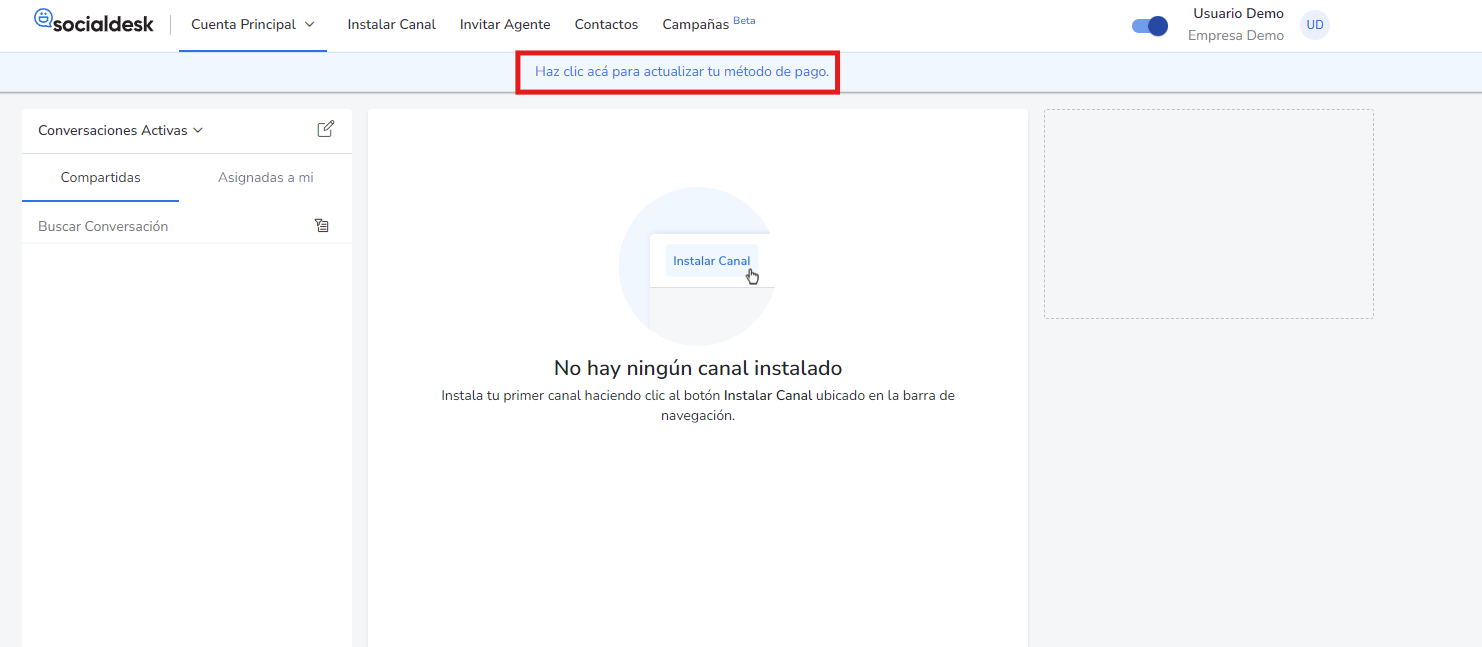
Acceder al método de pago
Haga clic en el mensaje que indica "Haz clic para actualizar método de pago".
Ingresar datos de facturación
Ingrese los datos de facturación y agregue el método de pago correspondiente.
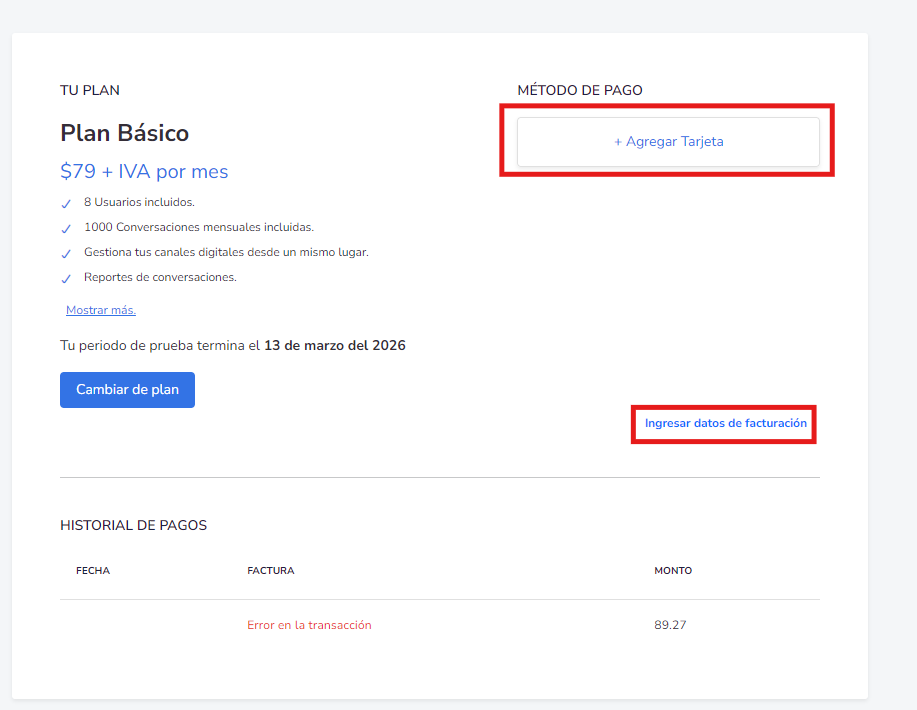
Una vez completado este paso, su cuenta quedará lista para continuar con la configuración del canal sin interrupciones futuras.
Agregar método de pago en Meta
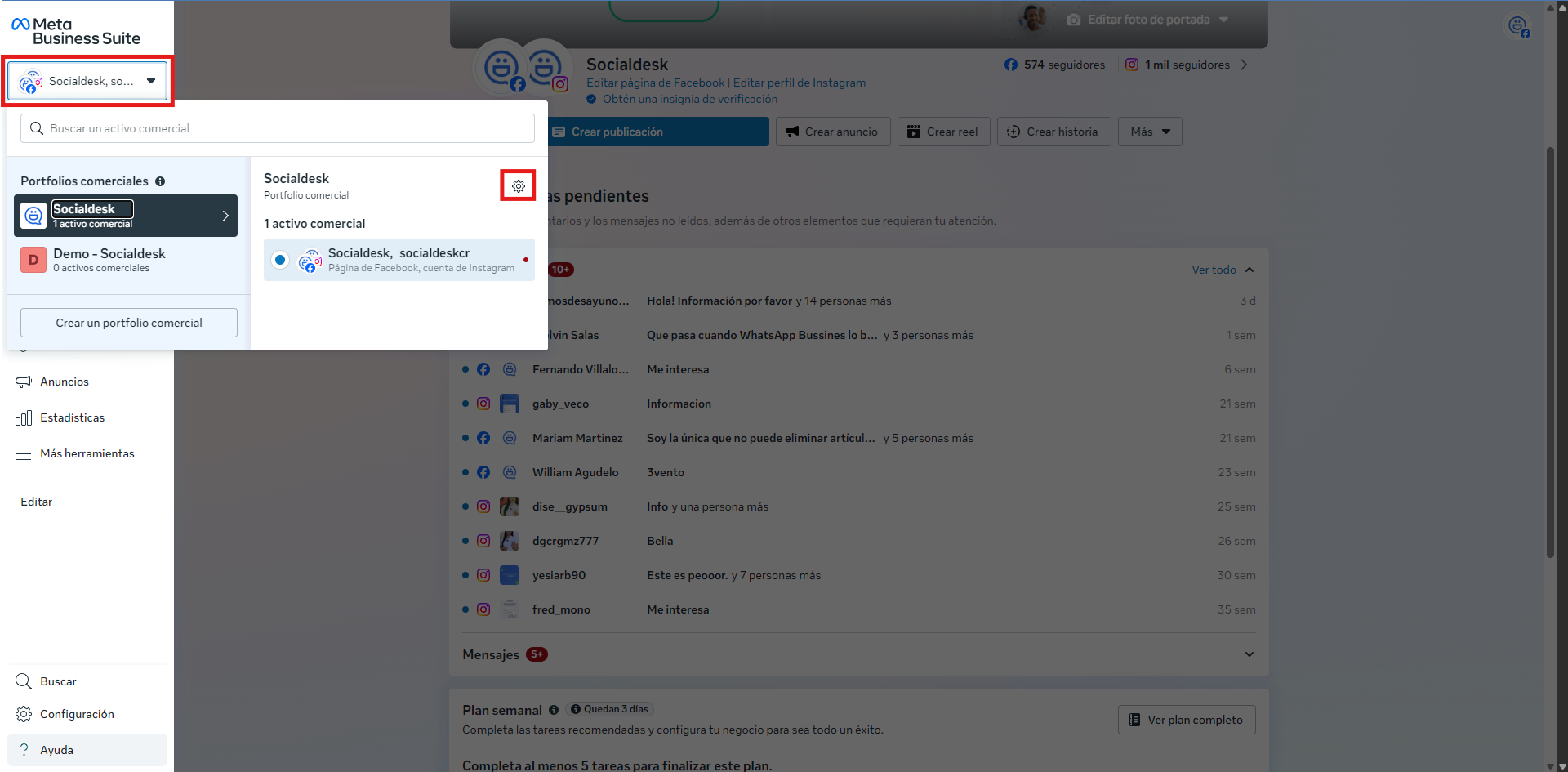
Ingresar al Portafolio Comercial
Para agregar el método de pago en Meta, debemos ingresar al Portafolio Comercial del negocio.
Seleccionar el canal de WhatsApp
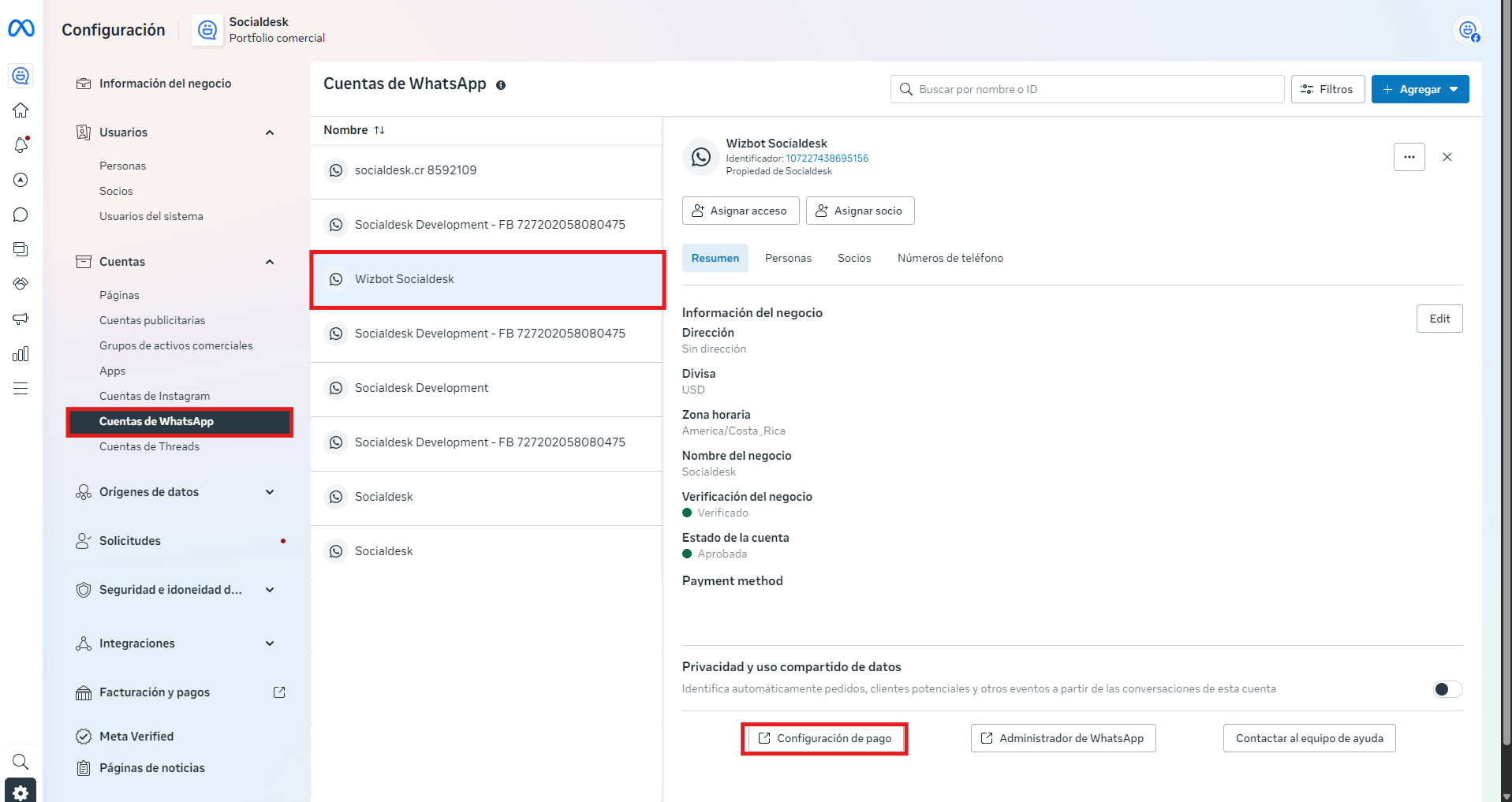
Hacemos clic en Cuentas de WhatsApp, seleccionamos el canal instalado en Socialdesk y procedemos a agregar el método de pago.
Agregar el método de pago
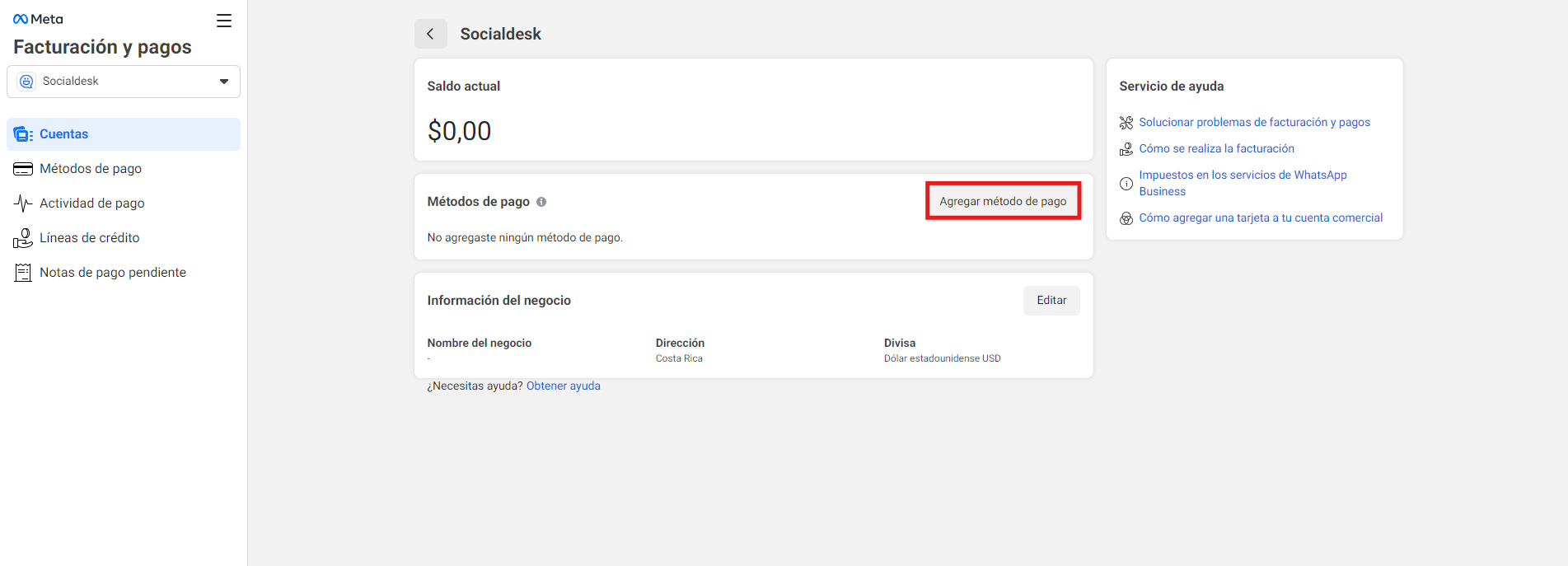
En esta sección se solicitará seleccionar la moneda; debe elegirse dólares (USD). Después de seleccionar la moneda, podrá ingresar la tarjeta de crédito o débito.
En algunos casos, Meta permite utilizar el mismo método de pago que ya se encuentra configurado en la cuenta publicitaria. Si esta opción no aparece disponible, será necesario agregar un nuevo método de pago manualmente.
Crear y sincronizar el primer mensaje de plantilla
Para iniciar una conversación en WhatsApp API es obligatorio enviar un mensaje de plantilla aprobado por Meta. No es posible escribir directamente al cliente si la conversación no está abierta previamente.
A continuación encontrará el video con el paso a paso para:
- Crear la plantilla en Meta
- Enviarla a aprobación
- Sincronizarla en Socialdesk
- Realizar el primer envío de prueba